
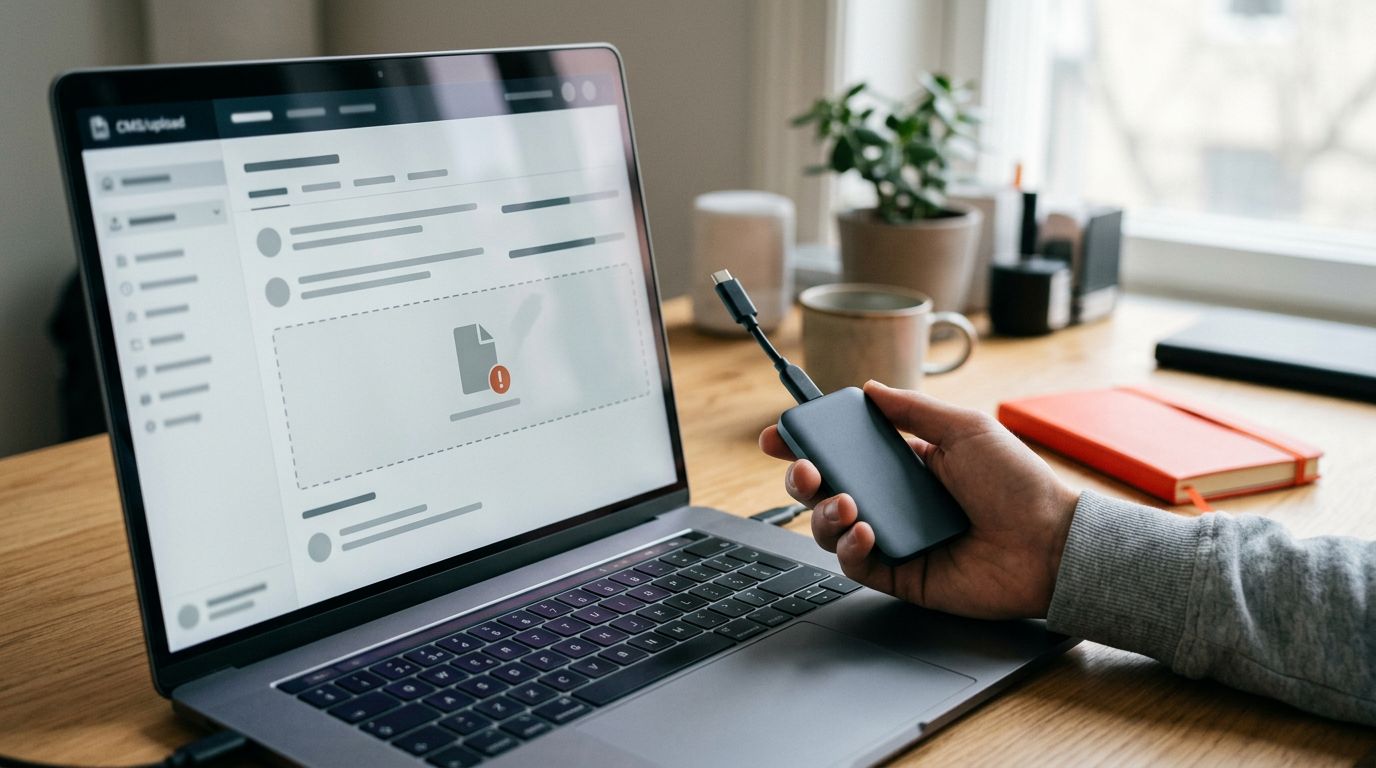
In WordPress, Error 413 o 413 Entity Too Large indica che il caricamento supera un limite del server o di un servizio intermedio. Per correggerlo, aumenta il limite che blocca la richiesta oppure riduci il file: intervenire solo sulle impostazioni PHP può non bastare.
Parti dal messaggio visualizzato e dalle dimensioni del file, senza modificare insieme memoria, timeout e sicurezza. Segui questo ordine per individuare il blocco senza introdurre altri problemi nel sito.
Cosa significa l’errore 413 in WordPress
Il 413 è un codice di stato HTTP: il server rifiuta una richiesta perché il suo corpo supera la dimensione consentita. Di conseguenza, il file non viene caricato.
The specifica HTTP RFC 9110 usa il nome “413 Content Too Large”. Altre diciture sono “413 Request Entity Too Large”, “413 Entity Too Large”, “413 Payload Too Large”, “HTTP Error 413”, “error 413 request entity too large”, “Entity Too Large 413”, “Request Entity Too Big” e “Status Code 413”.
Nella documentazione in spagnolo, “estado HTTP” significa “stato HTTP” e “límite de subida de archivos” indica il limite di caricamento dei file.

L’errore può comparire quando carichi immagini, PDF, plugin, temi o archivi di backup. WordPress potrebbe però non ricevere la richiesta: Nginx, Apache, un proxy o un firewall possono respingerla prima che venga eseguito PHP.
Per questo distinguo sempre il limite del singolo file dal limite dell’intera richiesta, che comprende anche gli altri dati inviati dal modulo.
1. Controlla dimensioni, limite visibile e log
Prima di intervenire, salva una copia dei file di configurazione interessati. Per modifiche più ampie, conserva anche un backup di file e database, preferibilmente fuori dal server.
Leggi il limite mostrato da WordPress
Open Media > Aggiungi nuovo e annota la dimensione massima indicata. La libreria Media, chiamata biblioteca de medios nelle guide in spagnolo, si trova anche in Strumenti > Salute del sito > Informazioni. Nelle sezioni Gestione dei media e Server trovi informazioni sull’ambiente e sui limiti disponibili.
Questi dati diagnostici di WordPress aiutano a confrontare la configurazione PHP con il comportamento osservato. Non descrivono però tutti i limiti di CDN e proxy.
Confronta il valore visualizzato con la dimensione effettiva del file. Anche un archivio ammesso da WordPress può superare un limite applicato prima.
Identifica chi restituisce il 413
Negli strumenti per sviluppatori del browser, apri Rete e ripeti il caricamento. Seleziona la richiesta fallita e annota URL, codice HTTP e orario.
Cerca la stessa richiesta nei log del server o del firewall. Un’interruzione della conexión a Internet può fermare il trasferimento, ma da sola non spiega un vero 413. Nelle guide in spagnolo, proveedor de alojamiento indica il fornitore di hosting da contattare per chiedere log o informazioni sui limiti.
Se invece compare Allowed memory size exhausted, segui la diagnosi dell’errore di memoria WordPress: è un problema diverso.
2. Aumenta i limiti PHP dal pannello hosting
Quando PHP è il livello limitante, preferisco intervenire dal pannello hosting. È più chiaro e affidabile rispetto a modifiche inserite nel tema. Alcuni hosting permettono di cambiare questi parametri anche in php.ini.
La disponibilità di php.ini e le modalità di modifica dipendono dalla configurazione del piano. Nella documentazione in spagnolo potresti trovare «hosting compartido» per hosting condiviso e «servidores Cloud» per infrastrutture cloud. Per conoscere i valori consentiti, verifica con il tuo proveedor de alojamiento.
Imposta valori coerenti per file e richiesta
Le direttive principali sono upload_max_filesize, per il singolo file, e il limite dell’intera richiesta POST.
Per consentire file fino a 256M, puoi usare questa configurazione, se il piano permette tali valori:
upload_max_filesize = 256M
post_max_size = 272M
Il margine aggiuntivo serve agli altri dati della richiesta. Impostare entrambi a 256M può impedire il caricamento di un file vicino al massimo.
In WePanel il percorso indicato è Altri strumenti > Parametri PHP. Altri pannelli offrono sezioni dedicate alle opzioni PHP. Le restrizioni dipendono dal piano: l’hosting condiviso non comporta un divieto universale di modifica.
Evita la falsa soluzione in functions.php
Nel functions.php del tema, anche figlio, istruzioni come @ini_set('upload_max_size', '256M'); non risolvono il problema: upload_max_size non è una direttiva PHP valida.
Also @ini_set('post_max_size', '256M'); non permette di modificare quel limite durante l’esecuzione. Lo stesso vincolo riguarda upload_max_filesize: questi valori richiedono una configurazione applicata prima dell’elaborazione dello script.
L’istruzione @ini_set('max_execution_time', '300'); riguarda invece il tempo di esecuzione, quando modificabile. Non aumenta la dimensione accettata e non elimina un 413. Inoltre, @ nasconde eventuali avvisi utili alla diagnosi.
3. Correggi il limite su Apache o Nginx
Se PHP accetta il file ma ricevi ancora un 413, controlla la configurazione del server web (configuración del servidor web) e gli eventuali proxy. La richiesta deve rispettare ogni limite lungo il percorso.

Apache: usa .htaccess soltanto nella configurazione compatibile
Con Apache e PHP come modulo, il file .htaccess nella radice di WordPress può accettare:
php_value upload_max_filesize 256M
php_value post_max_size 256M
php_value max_execution_time 600
php_value max_input_time 600
Per file vicini a 256M, imposta il limite complessivo della richiesta a 272M. I due valori temporali non correggono direttamente il 413: aumentali soltanto se emerge anche un timeout.
Non usare queste righe con PHP-FPM senza una configurazione compatibile: possono provocare un errore 500 in WordPress. In quel caso ripristina la copia del file.
Il server può inoltre imporre LimitRequestBody, espresso in byte. Il valore 285212672 corrisponde a 272 MiB.
Nginx: modifica client_max_body_size
Nginx non usa .htaccess. La documentazione del modulo HTTP descrive la direttiva da configurare nel contesto appropriato:
client_max_body_size 272m;
Dopo la modifica, un amministratore deve controllare la sintassi con nginx -t e ricaricare il servizio. Un valore più restrittivo dentro una specifica location può continuare a bloccare l’upload.
Se il server web fa da proxy inverso (servidor proxy) davanti al server applicativo, devi considerare entrambi. Alzare soltanto i limiti PHP lascia invariato il rifiuto del proxy.
4. Escludi un blocco del firewall
Un WAF, una CDN o i plugin di sicurezza, chiamati in spagnolo “plugins de seguridad”, possono applicare limiti propri. Conta la regola che intercetta la richiesta, non il nome del prodotto.
Per prima cosa, cerca nel registro degli eventi l’URL e l’orario del caricamento. Se il blocco proviene da un plugin, disattivalo temporaneamente per una prova controllata, preferibilmente su staging.
Riattiva subito il plugin. Se il caricamento funziona solo senza protezione, correggi la regola o il limite pertinente, senza lasciare il sito esposto.
Disattivare un plugin non disattiva necessariamente il firewall dell’hosting o della CDN: sono livelli distinti.
Anche una memoria PHP insufficiente può compromettere l’elaborazione successiva di immagini o archivi. La memoria PHP disponibile riguarda l’elaborazione sul server, mentre WP_MEMORY_LIMIT non modifica il limite HTTP del corpo della richiesta.
Evita di aumentare memoria, tempi e dimensioni insieme: una modifica alla volta aiuta a identificare la causa.
5. Usa SFTP per plugin e temi voluminosi
Se l’archivio supera 256 MB e il caricamento dal browser resta incompatibile con i limiti del piano, puoi trasferire i file direttamente. Preferisco SFTP a FTP non cifrato, perché protegge le credenziali. Prima di iniziare, verifica che il piano hosting supporti SFTP: il solo FTP standard non cifra la connessione.
Per installare un plugin, estrai localmente il pacchetto installabile e carica la relativa cartella in wp-content/plugins/. Per un tema, usa wp-content/themes/. Prima del trasferimento, individua la cartella radice corretta del sito e verifica che il percorso wp-content sia al suo interno.
Controlla che la destinazione in wp-content corrisponda al componente da installare. Non trasferire un contenitore con documentazione e altri archivi al posto della cartella effettiva. Apri la bacheca e attiva il componente solo dopo averne verificato compatibilità e integrità.
Questa procedura aggira l’upload HTTP, ma non corregge i limiti del server. Copiare un’immagine in wp-content/uploads/ non la registra automaticamente nella biblioteca de medios, cioè nella libreria Media di WordPress.
Per backup e importazioni, usa il metodo previsto dallo strumento: spostare un archivio in una cartella qualsiasi non avvia il ripristino.
6. Verifica la correzione e prepara l’assistenza
Dopo ogni modifica, ripeti lo stesso caricamento che falliva. Controlla il limite effettivo e i log, senza considerare sufficiente la sola scomparsa della pagina di errore.
Prova anche immagini, PDF e moduli con allegati. Per un e-commerce WooCommerce, verifica inoltre login e checkout: una homepage raggiungibile non dimostra che tutte le funzioni siano operative.
Le cache non aumentano i limiti di upload. Svuotale soltanto quando possono mostrare risposte obsolete o interferire con la verifica della correzione.
Se non accedi ai log o alla configurazione del server, contatta il supporto del provider di hosting (in spagnolo, proveedor de alojamiento). Nel ticket includi dominio, URL coinvolto, dimensione del file, orario con fuso, messaggio completo e modifiche già provate. Non inviare password nel ticket. Non allegare credenziali FTP; chiedi al fornitore se è disponibile SFTP.
Per organizzare accessi e materiali trovi anche la mia guida all’assistenza WordPress per PMI.
Ridimensiona le immagini prima dell’upload e prova gli aggiornamenti su staging. Sono attività di manutenzione WordPress; l’ottimizzazione della velocità e la SEO tecnica richiedono verifiche ulteriori. Risolvere un 413 nell’amministrazione non garantisce miglioramenti di posizionamento.
Punti da ricordare
- Il 413 riguarda la dimensione della richiesta e può arrivare prima che WordPress esegua PHP.
upload_max_filesize, il limite dell’intera richiesta, il server web e il proxy devono consentire il caricamento previsto.- Gli snippet in
functions.phpnon sostituiscono la configurazione corretta; SFTP aggira il trasferimento HTTP, senza risolverne i limiti.
Domande frequenti sull’errore 413
Basta aumentare il limite a 256 MB?
No. 256 MB è un valore di configurazione, non una soglia speciale di WordPress. Il valore necessario dipende dal file e dagli altri dati inviati. Inoltre, un proxy con un limite inferiore può continuare a restituire il 413 anche dopo la modifica di PHP.
Serve cambiare hosting o acquistare un plugin?
Non necessariamente. Prima individua il livello che rifiuta la richiesta. Un plugin non può superare automaticamente un limite imposto dal server o dalla CDN. Un cambio di piano ha senso quando i limiti disponibili sono incompatibili con le operazioni necessarie e non esiste un’alternativa adeguata.
Ripristina il caricamento senza modifiche inutili
Per correggere l’errore 413 in WordPress, individua il livello che rifiuta la richiesta e modifica solo l’impostazione pertinente. Conserva una copia della configurazione precedente e verifica le funzioni coinvolte.
Se dopo le verifiche continua a comparire la dicitura Error 413, posso aiutarti come sviluppatore WordPress freelance con base a Roma/Ciampino. Lavoro anche online con aziende in tutta Italia.
Parliamo del tuo progetto web: indica quale file stai caricando e dove compare l’errore, così possiamo partire da informazioni concrete.