Nel blog WordPress, gli articoli programmati possono non essere pubblicati perché WP-Cron non esegue l’attività prevista, il fuso orario è impostato male oppure un errore blocca la pubblicazione. Se il post risulta già pubblicato nella bacheca, il contenuto potrebbe invece essere nascosto da una cache non aggiornata.
Il mio consiglio è controllare lo stato del post prima di installare altri plugin o modificare il server. Da questa distinzione dipende il modo per ripristinare la pubblicazione e impedire che il problema si ripeta.
Punti chiave
- Controlla lo stato del post in Articoli > Tutti gli articoli: un contenuto pubblicato ma assente dalla homepage può dipendere dalla cache, non da WP-Cron.
- Imposta il fuso orario su Roma e verifica che data, ora e stato siano stati salvati correttamente.
- WP-Cron avvia gli eventi pianificati in risposta alle richieste al sito. Poco traffico, cache, errori o richieste interne bloccate possono ritardare la pubblicazione.
- Prima di intervenire, controlla Salute del sito, prepara un backup e prova le modifiche in staging. Se la puntualità è importante, configura e verifica un cron del server prima di disattivare l’avvio automatico interno.
Cosa controllare quando manca una pubblicazione
Apri Articoli > Tutti gli articoli e cerca il contenuto interessato. Annota stato, data e ora: sono informazioni più utili della sola assenza dalla homepage.
Questi segnali aiutano a distinguere problemi diversi.
| Segnale | Possibile causa | Primo controllo |
|---|---|---|
| Programmazione mancata | Attività pianificata non eseguita | WP-Cron e Salute del sito |
| Pubblicazione prevista più avanti | Data o fuso errati | Impostazioni generali |
| Stato pubblicato, homepage vecchia | Cache non aggiornata | URL diretto e cache |
| Bozza o in attesa di revisione | Programmazione non completata | Stato nell’editor |
La priorità è capire se manca la pubblicazione oppure soltanto la sua visualizzazione.
Se il post risulta pubblicato, apri il link diretto senza autenticazione. Poi svuota, dove presenti, la cache del plugin, dell’hosting e della CDN. Se l’URL funziona ma il post manca dall’archivio, controlla anche i filtri per categoria o le impostazioni del tema.
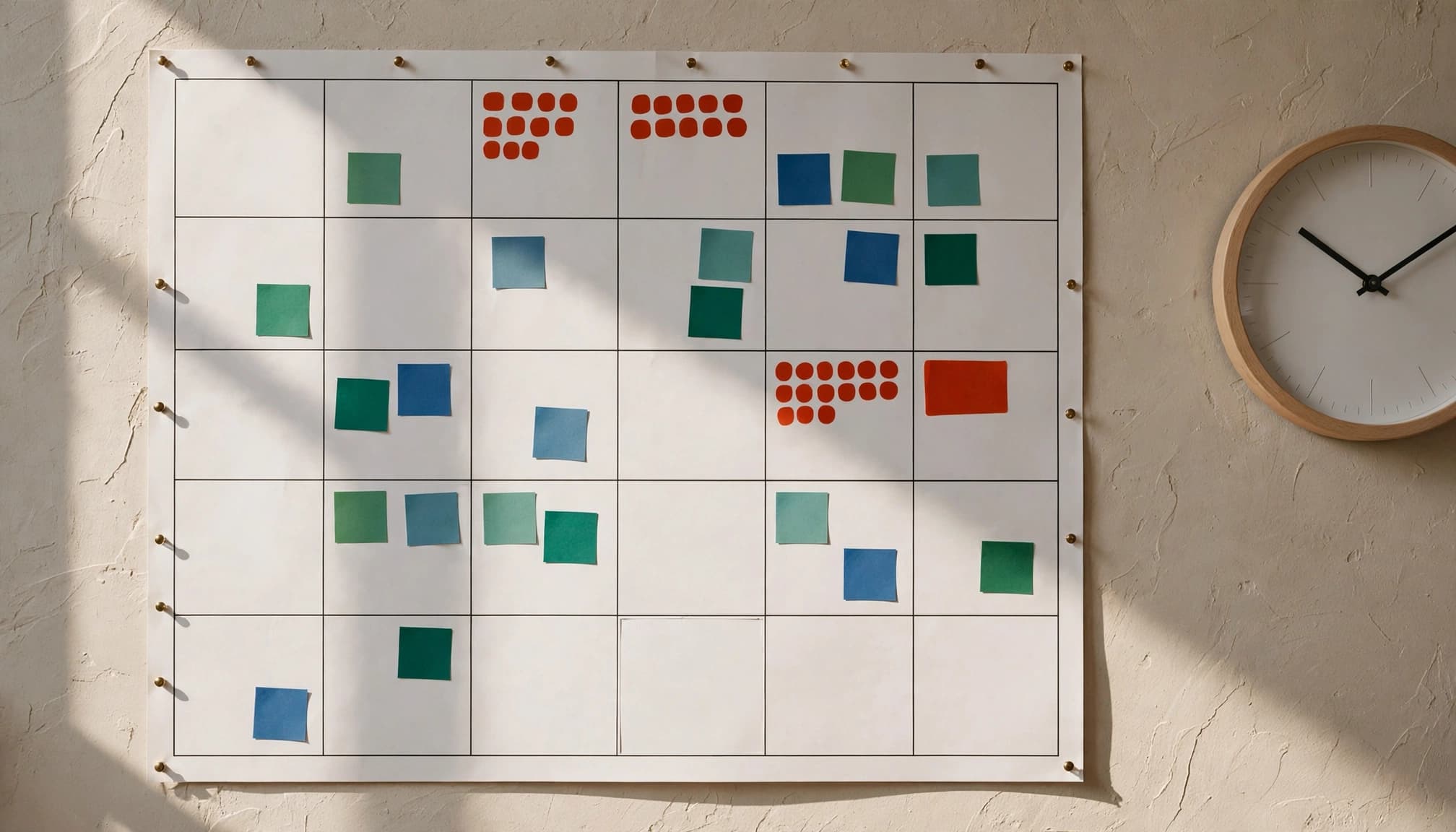
Un articolo già pubblicato ma assente dalla homepage richiede controlli diversi da un post rimasto nello stato programmato.
Come programmare e modificare un articolo
Per programmare i post, prima di tutto verifica che data e stato siano stati salvati correttamente. Nell’editor a blocchi, data e stato si trovano nelle impostazioni; le etichette possono variare tra versioni.
- Apri Impostazioni > Generali e seleziona il fuso orario Roma. Rispetto a un valore UTC fisso, la città gestisce il passaggio tra ora solare e legale.
- Prepara il contenuto e salva la bozza prima di impostare la pubblicazione.
- Apri l’anteprima e controlla la resa su desktop, tablet e mobile, soprattutto immagini, collegamenti e impaginazione.
- Nelle impostazioni di pubblicazione scegli una data futura e l’ora desiderata.
- Premi Programma, completa l’eventuale conferma e torna nell’elenco per verificare lo stato salvato.
Se modifichi un contenuto già programmato, salva le modifiche e ricontrolla data, ora e stato. Se chiudi la scheda senza salvare, alla scadenza potrebbe essere pubblicata una versione precedente.
Per annullare la pubblicazione futura, riporta il contenuto in bozza e salva. Se vuoi soltanto spostarlo, modifica la data senza creare una copia: eviti duplicati e mantieni lo stesso indirizzo.
Perché WP-Cron può saltare l’orario
Le attività dipendono dalle richieste al sito
WP-Cron gestisce attività pianificate, inclusa la pubblicazione dei post. Nel funzionamento predefinito, WordPress controlla gli eventi scaduti quando riceve richieste che raggiungono l’applicazione.
Su un sito poco visitato, quindi, l’esecuzione può arrivare dopo l’orario scelto. Inoltre, se molte visite ricevono pagine interamente dalla cache, non tutte raggiungono WordPress.
L’orario programmato indica quando l’attività diventa eseguibile; il meccanismo predefinito non equivale a un servizio che lavora continuamente. Per questo distinguo sempre la programmazione editoriale dall’affidabilità dell’esecuzione sul server.
Configurazione e blocchi possono interrompere il processo
WP-Cron può fallire anche su siti con traffico. Le cause comprendono richieste interne bloccate, autenticazione sull’ambiente, regole firewall, errori PHP e risorse insufficienti.
Un’altra possibilità è la costante DISABLE_WP_CRON impostata su true senza un’attività esterna funzionante. Questa configurazione disattiva l’avvio automatico legato alle richieste: da sola non pubblica nulla.
Apri Strumenti > Salute del sito e cerca avvisi sugli eventi pianificati o sulle richieste di loopback. Anche la documentazione WordPress indica questo controllo per individuare problemi nelle attività cron.
Un avviso orienta la diagnosi, ma non identifica necessariamente il componente responsabile. Servono anche configurazione e registri degli errori.
Come ripristinare la pubblicazione senza rischi
Recuperare il post e isolare il conflitto
Se devi pubblicare subito, apri il post, imposta la pubblicazione immediata e conferma. Poi controlla l’URL pubblico: recuperare il contenuto non risolve però la causa del blocco.
Prima degli interventi tecnici, prepara un backup completo di file e database. Per provare disattivazioni o aggiornamenti, preferisco una copia di staging separata dal sito pubblico.
Con WP Crontrol puoi ispezionare gli eventi cron e cercare publish_future_post, l’hook associato alla pubblicazione futura. Evita di eliminare eventi sconosciuti o avviarli ripetutamente.
Se sospetti un conflitto, cambia un componente alla volta nello staging. Confronta gli esiti e consulta i log PHP. La modalità di recupero di WordPress non si attiva automaticamente per gli errori nelle attività cron: l’assenza di un’email non esclude un errore.
Configurare un’attività pianificata sul server
Quando la puntualità conta, consiglio un cron del server che richiami regolarmente WP-Cron. In questo modo l’avvio non dipende dalle visite.
Il metodo concreto dipende dall’hosting e dagli strumenti disponibili. La configurazione deve rispettare percorso dell’installazione, ambiente e limiti del servizio; non esiste una riga universale da incollare ovunque.
Prima si configura e prova l’esecuzione esterna. Solo dopo si valuta la disattivazione dell’avvio automatico interno. Infine, un post di prova deve confermare il passaggio effettivo allo stato pubblicato.
Cosa preparare prima della programmazione
Blocchi, immagini e leggibilità
Gutenberg suddivide il contenuto in blocchi. Per aggiungerne uno, usa il simbolo + oppure digita / e cerca quello desiderato. Per un video, puoi usare il blocco dedicato o incorporare un servizio supportato. Nell’anteprima, controlla che il video si carichi correttamente e verifica da mobile che sia fruibile.
Nei titoli interni, parti da H2 e usa H3 per le sottosezioni: il titolo dell’articolo genera già l’H1. Mantieni una gerarchia coerente, senza scegliere il livello solo in base alla dimensione grafica.
Spezza i paragrafi quando cambia l’idea. Il cosiddetto chunking migliora la leggibilità, ma quattro o cinque righe sono solo un riferimento: sul telefono la lunghezza delle righe cambia. Rileggi il testo per controllare che ogni paragrafo sviluppi un’idea chiara.
Descrivi le immagini informative con un testo alternativo pertinente. Per quelle decorative, usa un attributo alt vuoto. Inserisci la parola chiave solo se descrive davvero l’immagine. Controlla anche che ogni immagine sia nitida e abbia dimensioni adatte alla pagina.
Metadati, collegamenti e anteprima social
Con Yoast SEO puoi modificare titolo SEO e meta description senza intervenire nell’HTML. Una descrizione di circa 140-160 caratteri è un riferimento pratico; la barra colorata aiuta, ma Google può mostrare uno snippet diverso.
Prepara anche immagine, titolo e descrizione social, dove disponibili. I social possono comunque conservare versioni precedenti nella propria cache.
Aggiungi fonti autorevoli e collegamenti interni utili, con un link a ogni risorsa pertinente. Per creare un indice cliccabile, assegna un’ancora HTML ai titoli nelle opzioni avanzate e collega l’indice alle ancore usando #nome-ancora.
Questi controlli rientrano nelle buone pratiche per WordPress, ma non riparano WP-Cron: contenuti e SEO tecnica richiedono interventi distinti.
Formati e articoli correlati non regolano l’orario
I dieci formati dipendono dal tema
WordPress prevede dieci formati: Standard, Audio, Digressione, Chat, Galleria, Immagine, Link, Citazione, Stato e Video. Questi formati di post caratterizzano il contenuto, ma non cambiano il meccanismo della pubblicazione programmata.
Non tutti i temi offrono le relative opzioni. Lo sviluppatore decide quali supportare e il template determina come mostrarle.
Alcuni temi, per il formato Link, richiedono l’URL in un campo personalizzato e lo evidenziano in testa all’articolo. Per Audio, possono richiedere il caricamento nella Libreria Media e l’inserimento dell’URL in un campo dedicato.
Sono comportamenti del tema, non istruzioni universali di WordPress. Nell’editor a blocchi puoi inserire collegamenti e audio anche senza quei formati.
I plugin per contenuti correlati hanno un altro compito
Related Posts Thumbnails e Contextual Related Posts permettono di mostrare articoli correlati quando manca una soluzione adatta nel tema.
Il secondo ha superato le 80.000 installazioni e raccolto recensioni a cinque stelle. Tuttavia, popolarità e recensioni non sostituiscono una valutazione della compatibilità.
Impostazioni e posizionamento dipendono dal plugin: possono comprendere miniature, criteri di relazione, blocchi, shortcode o widget. Non attribuire automaticamente a entrambi le stesse opzioni.
Installarli non ripara WP-Cron né risolve una programmazione mancata. Se il problema compare dopo un aggiornamento, includili nei test dei conflitti insieme alle altre estensioni.
Come prevenire nuovi blocchi nel piano editoriale
Un piano editoriale utile definisce numero dei contenuti, argomento e parola chiave (keyword), responsabile e data prevista. Aggiungerei anche uno stato finale che distingua “programmato” da “pubblicato e controllato”.
Per siti web di PMI e professionisti, consiglio di includere le attività pianificate nella manutenzione ordinaria del sito. Backup, aggiornamenti e monitoraggio devono comprendere anche prove funzionali, non soltanto l’accessibilità della homepage.
Dopo una migrazione, un restyling del sito web o modifiche alla cache, programma un contenuto di prova. Documenta l’esito e ripeti il controllo dopo interventi sulla configurazione del server.
Su un e-commerce WooCommerce, inoltre, esamina separatamente le altre code di attività: un post pubblicato correttamente non dimostra che ogni automazione del negozio funzioni.
L’ottimizzazione della velocità del sito e la sicurezza restano necessarie, ma cache e firewall devono convivere con le richieste interne legittime.
Domande frequenti sugli articoli programmati
Perché il post esce soltanto quando qualcuno visita il sito?
Per impostazione predefinita, una richiesta al sito può avviare WP-Cron e attivare gli eventi scaduti. Se non è configurata un’attività cron esterna e il sito riceve poche visite, la pubblicazione può subire ritardi. Un cron del server configurato correttamente riduce questa dipendenza.
Un plugin per recuperare le pubblicazioni mancate basta?
Può aiutare, ma dipende da come avvia i controlli. Se usa lo stesso meccanismo che ha causato il blocco, il problema può persistere. Prima individuerei la causa, poi valuterei se serve un’estensione: aggiungere strumenti senza una diagnosi può complicare la manutenzione.
Ripristinare il post e correggere la causa
Per gli articoli programmati su WordPress, il controllo decisivo è separare pubblicazione mancata e visualizzazione in cache. Dopo il recupero del post, occorre correggere ciò che ha interrotto l’esecuzione.
Come sviluppatore WordPress freelance posso occuparmi della diagnosi e dell’assistenza al sito. Ho base a Roma/Ciampino e lavoro online con aziende in tutta Italia.
Se il blocco si ripete, Parliamo del tuo progetto web: puoi richiedere una consulenza gratuita senza impegno per inquadrare il problema.