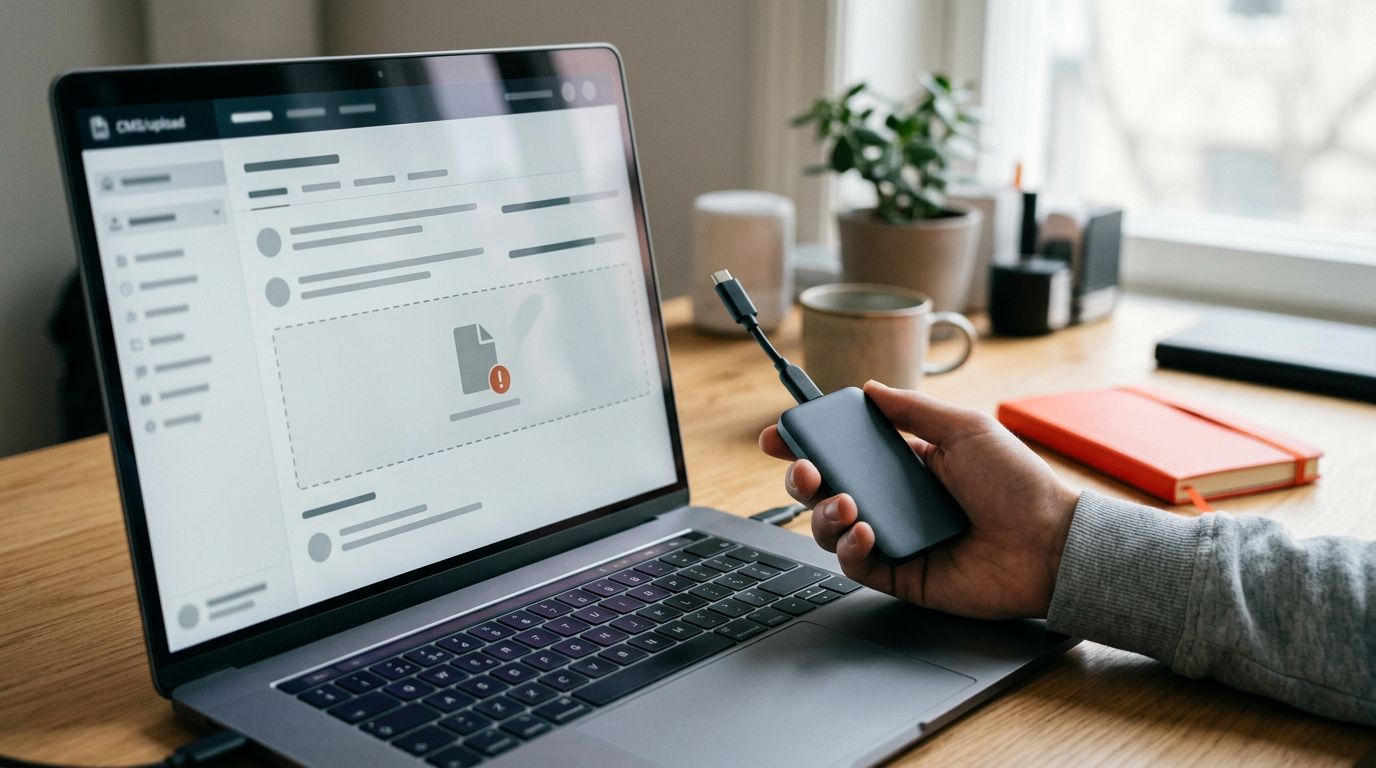

La manutenzione siti WordPress include aggiornamenti, backup, controlli di sicurezza, test delle funzioni, ottimizzazione delle prestazioni e monitoraggio degli errori. È fondamentale perché un sito non mantenuto può rallentare, perdere contatti, mostrare errori o restare esposto a problemi tecnici evitabili.
Un sito aziendale non è un progetto da pubblicare e dimenticare. Deve restare sicuro, veloce e funzionante quando un potenziale cliente cerca informazioni, invia un modulo o conclude un acquisto.
La manutenzione programmata evita interventi d’emergenza, protegge il posizionamento e rende più affidabili tutte le attività di marketing.
I punti da ricordare subito
- Aggiornare WordPress non significa premere un pulsante senza controlli. Servono backup recenti, compatibilità verificata e test dopo ogni intervento.
- Il backup deve includere file, database, media e configurazioni. Va conservato anche fuori dall’hosting e provato con un ripristino.
- Form di contatto, email automatiche, checkout e pulsanti WhatsApp meritano test regolari. Un sito online che non genera richieste ha comunque un problema.
- Sicurezza, velocità e SEO lavorano insieme. Un errore tecnico può rallentare la pagina, bloccare le conversioni e creare ostacoli per Google.
- Un piano serio distingue manutenzione ordinaria, assistenza urgente, sviluppo e gestione dei contenuti.
Manutenzione siti WordPress: cosa include davvero
Un piano di manutenzione completo parte dalla struttura tecnica. Core di WordPress, temi WordPress, plugin, hosting WordPress, PHP, database, cache, email e integrazioni devono restare compatibili.
Non esiste un intervento identico per tutti. Un sito vetrina con cinque pagine ha esigenze diverse da un e-commerce WooCommerce, da un portale con area riservata o da un sito che riceve molte richieste ogni giorno.
Aggiornamenti, compatibilità e test
Ogni aggiornamento WordPress del core, dei temi e dei plugin WordPress corregge problemi noti e mantiene il sito compatibile con le tecnologie del server. WordPress consiglia di controllare aggiornamenti e upgrade almeno ogni tre mesi, senza superare sei mesi.
Prima si crea un backup WordPress completo. Poi si leggono le modifiche previste, si interviene su una componente alla volta e si verifica il risultato. Per i siti con funzioni importanti, il posto giusto per testare è uno staging protetto da password e non indicizzato.
Dopo l’aggiornamento vanno controllati menu, pagine principali, form, email, area riservata e checkout. La documentazione ufficiale sugli aggiornamenti WordPress conferma che l’operazione può essere avviata dalla bacheca, ma il lavoro non finisce lì.
Backup, sicurezza e accessi
Un backup mai ripristinato è una speranza, non una garanzia. La copia deve includere file, database, immagini e configurazioni. Per un e-commerce deve proteggere anche dati aggiornati di frequente, come ordini e prodotti.
Conserva almeno una copia fuori dal server principale. Se hosting e backup vivono nello stesso spazio, un guasto grave può colpire entrambi. Programma inoltre un ripristino di prova in staging e annota data, esito e criticità.
La sicurezza WordPress comprende anche la revisione degli utenti amministratori, password robuste, autenticazione a due fattori, controllo dei log e rimozione dei plugin inutilizzati. Un’estensione obsoleta o disattivata ma ancora installata può aumentare le vulnerabilità WordPress.
La sicurezza sito web richiede quindi controlli regolari, non solo interventi dopo un problema.
Prestazioni, SEO e continuità operativa
Un sito lento non perde solo la pazienza dell’utente. Può perdere telefonate, richieste di preventivo, vendite e visibilità organica. La manutenzione tecnica protegge le prestazioni del sito e controlla ciò che spesso resta nascosto fino al primo guasto.

Database, cache e Core Web Vitals
Il database WordPress accumula revisioni, commenti spam, transient scaduti e dati lasciati da plugin rimossi. Un intervento di ottimizzazione database, eseguito dopo un backup, riduce gli elementi inutili e aiuta a mantenere l’installazione ordinata, senza eliminare dati utili.
Va controllata anche la cache. Browser, CDN, server e plugin cache possono mostrare una pagina vecchia anche quando il sito è stato corretto. Per questo, dopo ogni modifica importante, serve una verifica reale da dispositivi e connessioni diverse.
I Core Web Vitals di Google misurano velocità di caricamento, reattività e stabilità visiva percepite dagli utenti. Non sono un report da archiviare. Vanno letti insieme a invii form, chiamate, vendite e pagine che portano contatti.
Un sito più leggero richiede meno risorse server per ogni visita. Non è una promessa ecologica astratta, è un criterio tecnico utile: immagini ottimizzate, plugin selezionati e pagine efficienti riducono sprechi e costi operativi.
Form, email e monitoraggio uptime
Molti problemi non producono una schermata bianca. Il sito appare online, ma il modulo non invia email. Oppure il checkout si ferma, il pulsante telefono non funziona su mobile o una richiesta WhatsApp non parte.
Ecco perché la manutenzione deve prevedere test concreti. Invia un modulo, verifica la ricezione dell’email, prova il recupero password, controlla i link interni e monitora eventuali errori 404.
Un workflow di manutenzione per siti aziendali ben fatto include controlli SEO, sitemap, collegamenti rotti e verifiche finali dopo gli aggiornamenti. Il sito deve generare business, non limitarsi a restare acceso.
Una checklist con frequenze realistiche
La frequenza cambia in base al progetto. Un sito vetrina aggiornato raramente può seguire un ritmo mensile. Un e-commerce, un sito con prenotazioni o un portale con utenti registrati richiede controlli più ravvicinati.

Controlli settimanali o mensili
Ogni piano dovrebbe adattare le attività alla quantità di dati e al livello di rischio. Questa è una base concreta:
| Attività | Frequenza consigliata | Verifica necessaria |
|---|---|---|
| Backup automatici | Giornaliera o settimanale | Controllo che la copia sia completa e raggiungibile |
| Aggiornamenti tecnici | Mensile, o prima per patch importanti | Backup, compatibilità e test post-aggiornamento |
| Form, email e CTA | Mensile | Invio reale e verifica della ricezione |
| Monitoraggio uptime, SSL e sicurezza | Mensile | Controllo delle notifiche, degli utenti amministratori e delle anomalie |
| Velocità, Core Web Vitals e pagine principali | Mensile | Controllo dei tempi di caricamento su mobile e desktop |
Il punto non è spuntare caselle. È sapere se il sito continua a fare ciò per cui è stato creato.
Verifiche trimestrali e prima di interventi importanti
Ogni trimestre conviene rivedere plugin attivi, licenze, utenti, link rotti, sitemap, pagine più lente e contenuti che non rispecchiano più servizi o offerte.
Prima di un aggiornamento importante, di una modifica al tema o di un restyling, crea sempre un backup manuale. Controlla anche la versione PHP: l’aggiornamento di PHP può rendere il sito più sicuro e veloce, ma va pianificato con test di compatibilità.
L’automazione riduce le dimenticanze, ma non sostituisce il controllo umano. Un sistema può completare un aggiornamento e lasciare rotto il form che porta richieste commerciali.
Modalità di manutenzione: quando serve e come risolvere un blocco
La modalità di manutenzione comunica ai visitatori che il sito è temporaneamente in aggiornamento. È utile durante interventi brevi, modifiche tecniche delicate o pubblicazioni importanti. Non deve restare visibile per ore senza motivo.
Per lavori programmati, usa una pagina semplice e coerente con il brand. Deve indicare che il servizio tornerà disponibile e lasciare un contatto alternativo, se necessario. Quando il sito non è temporaneamente disponibile, può essere opportuno gestire il codice di stato HTTP 503. Evita pagine piene di effetti, messaggi confusi o promesse vaghe.
Può capitare che WordPress resti bloccato dopo un aggiornamento interrotto. Se compare il messaggio di manutenzione e l’update non si completa, la procedura indicata da WordPress è eliminare il file .maintenance dalla cartella principale e ripetere l’aggiornamento. Consulta la guida per risolvere il blocco della modalità di manutenzione e verifica subito log, cache e funzioni del sito.
Se compare un errore PHP, WordPress può attivare la modalità di recupero. Non cancellare plugin o file a caso. Prima identifica l’estensione coinvolta e lavora su una copia.
Quanto costa la manutenzione di un sito WordPress
Il costo manutenzione dipende dal lavoro reale, non solo dal numero di plugin. Un preventivo serio chiarisce cosa è incluso, cosa resta fuori e in quanto tempo arriva l’assistenza.
I fattori che incidono sul preventivo
Un sito vetrina semplice richiede meno controlli di un sito e-commerce con pagamenti, ordini, email transazionali e aggiornamenti quotidiani. Incidono anche hosting, numero di installazioni, licenze, personalizzazioni, integrazioni esterne, quantità di backup e tempi di risposta richiesti.
Chiedi sempre se il piano comprende monitoraggio, ripristino, supporto tecnico, scansioni, ottimizzazione database, piccoli interventi e supporto urgente. Sviluppo di nuove funzioni, migrazioni e recupero dopo un attacco sono spesso attività straordinarie.
Per orientarti tra pacchetti e attività, consulta anche i costi della manutenzione di un sito aziendale.
Il canone più basso non è sempre il più conveniente
Un servizio economico che aggiorna tutto in automatico senza backup, test e assistenza può diventare costoso al primo problema. Il danno non è solo tecnico. Riguarda ordini persi, campagne Ads che mandano a pagine difettose e clienti che non ricevono risposta.
La manutenzione preventiva rende più prevedibili tempi e costi. Un’emergenza richiede invece diagnosi rapida, ripristino e controlli sotto pressione.
Gestire da soli o affidarsi a un professionista
La manutenzione WordPress fai da te è possibile se conosci la struttura del sito, hai accesso completo a hosting e backup, sai usare lo staging e puoi intervenire con continuità. Non basta saper modificare una pagina con Elementor.
Quando il fai da te può funzionare
Una gestione del sito informativo semplice, aggiornato raramente e con poche integrazioni può essere svolta internamente. Servono però una checklist, backup verificati, accessi ordinati e tempo da dedicare ai controlli.
Gli aggiornamenti automatici possono aiutare per componenti affidabili, ma non vanno attivati senza valutare compatibilità e impatto. Core, tema, plugin e server devono restare allineati.
Quando serve assistenza WordPress professionale
Per e-commerce, siti con campagne attive, prenotazioni, form complessi, database pesanti o funzioni personalizzate, affidarsi a un tecnico riduce il rischio di fermo e accelera la risoluzione dei problemi.
Un servizio professionale offre supporto tecnico, oltre ad analizzare, testare e documentare ogni intervento. Interviene quando un’anomalia minaccia il tuo business. Trovi maggiori dettagli nella guida all’assistenza WordPress professionale.
Manutenzione tecnica e gestione contenuti non sono la stessa cosa
La manutenzione mantiene in salute il sito: aggiornamenti, backup, sicurezza, performance, errori e compatibilità. La gestione dei contenuti riguarda testi, immagini, nuove pagine, offerte, articoli e modifiche SEO.
I due aspetti possono rientrare nello stesso piano, ma vanno indicati separatamente. Altrimenti rischi di pagare un canone senza sapere se include la revisione delle pagine strategiche o solo il supporto tecnico.
Durante un rifacimento, la manutenzione deve includere anche il controllo di redirect, URL e pagine indicizzate. La guida al restyling del sito aziendale spiega perché una modifica senza mappatura URL può compromettere il posizionamento SEO già conquistato.
Domande frequenti sulla manutenzione WordPress
Cosa comprende la manutenzione di un sito WordPress?
Comprende aggiornamenti di WordPress, tema e plugin, backup WordPress, sicurezza, controlli delle prestazioni, test di form ed email, monitoraggio degli errori e verifica dell’uptime. Un piano evoluto può includere anche pulizia del database, SEO tecnica, controllo dei link rotti e piccoli interventi correttivi.
Ogni quanto va controllato un sito WordPress?
Per un sito aziendale, un controllo completo mensile è una base corretta. L’aggiornamento WordPress e le anomalie importanti vanno gestiti appena emergono. E-commerce, portali e siti con molte richieste richiedono verifiche più frequenti.
Perché il database influisce sulle prestazioni?
Il database raccoglie revisioni, dati temporanei, spam e informazioni lasciate da plugin rimossi. Se cresce senza controllo, alcune operazioni possono diventare meno efficienti. La pulizia va eseguita con un backup e senza eliminare dati utili.
Come si risolve un sito bloccato in modalità di manutenzione?
Se il blocco arriva dopo un aggiornamento interrotto, rimuovi il file .maintenance, svuota le cache e ripeti l’aggiornamento. Se il problema resta, controlla i log, la compatibilità del plugin aggiornato e la modalità di recupero prima di fare altre modifiche.
Un sito sano protegge il tuo investimento
La manutenzione siti WordPress non è una spesa decorativa. È il lavoro che mantiene affidabili le pagine su cui investi SEO, campagne pubblicitarie, contenuti e acquisizione contatti.
Aggiornamenti controllati, backup ripristinabili e verifiche sulle funzioni commerciali evitano che un problema tecnico diventi una perdita di clienti. La priorità è semplice: il sito deve restare pronto a lavorare per la tua azienda.
Non vuoi rischiare di perdere posizionamento, contatti o vendite per un sito trascurato? Richiedi il tuo servizio di manutenzione WordPress e pianifica controlli tecnici su misura.