Un ordine confermato non basta. Se il tuo negozio vende online, i dati fiscali, il documento XML e l’invio allo SdI devono seguire un processo preciso.
La fatturazione elettronica WooCommerce può ridurre il lavoro manuale e gli errori, facilitando la transizione digitale. Checkout, plugin e gestionale devono parlare la stessa lingua, altrimenti una configurazione frettolosa crea ordini corretti e fatture sbagliate.
È un problema che arriva sempre nel momento peggiore. Parti da un flusso semplice, testato e adatto al tuo tipo di vendita e ai relativi regimi fiscali. Se gestisci corrispettivi elettronici, verifica se serve un flusso distinto.
Punti chiave
- WooCommerce raccoglie l’ordine, ma servono un plugin o un’integrazione per generare l’XML, inviarlo allo SdI e gestire le ricevute.
- La fattura di cortesia in PDF non sostituisce il documento fiscale trasmesso al Sistema di Interscambio.
- Configura checkout, dati fiscali, aliquote e stato ordine con il gestionale e testa in staging clienti privati, aziende, rimborsi e diverse aliquote IVA.
- Gestisci correttamente note di credito TD04, validazione VIES e regimi fiscali per vendite UE, extra-UE, prodotti digitali e abbonamenti.
- Dopo la pubblicazione controlla gli esiti SdI, aggiorna plugin e tracciati, esegui backup e verifica periodicamente il flusso anche da mobile.
Fatturazione elettronica WooCommerce: cosa accade dopo l’ordine
WooCommerce registra l’acquisto, ma non produce autonomamente una fattura elettronica valida per il Sistema di Interscambio. Serve un’integrazione che raccolga i dati, generi il documento in formato XML e lo trasmetta attraverso un canale autorizzato.
La fattura di cortesia in PDF, inviata via email, è utile al cliente. Non sostituisce il documento trasmesso al SdI.
Dall’ordine al documento in formato XML
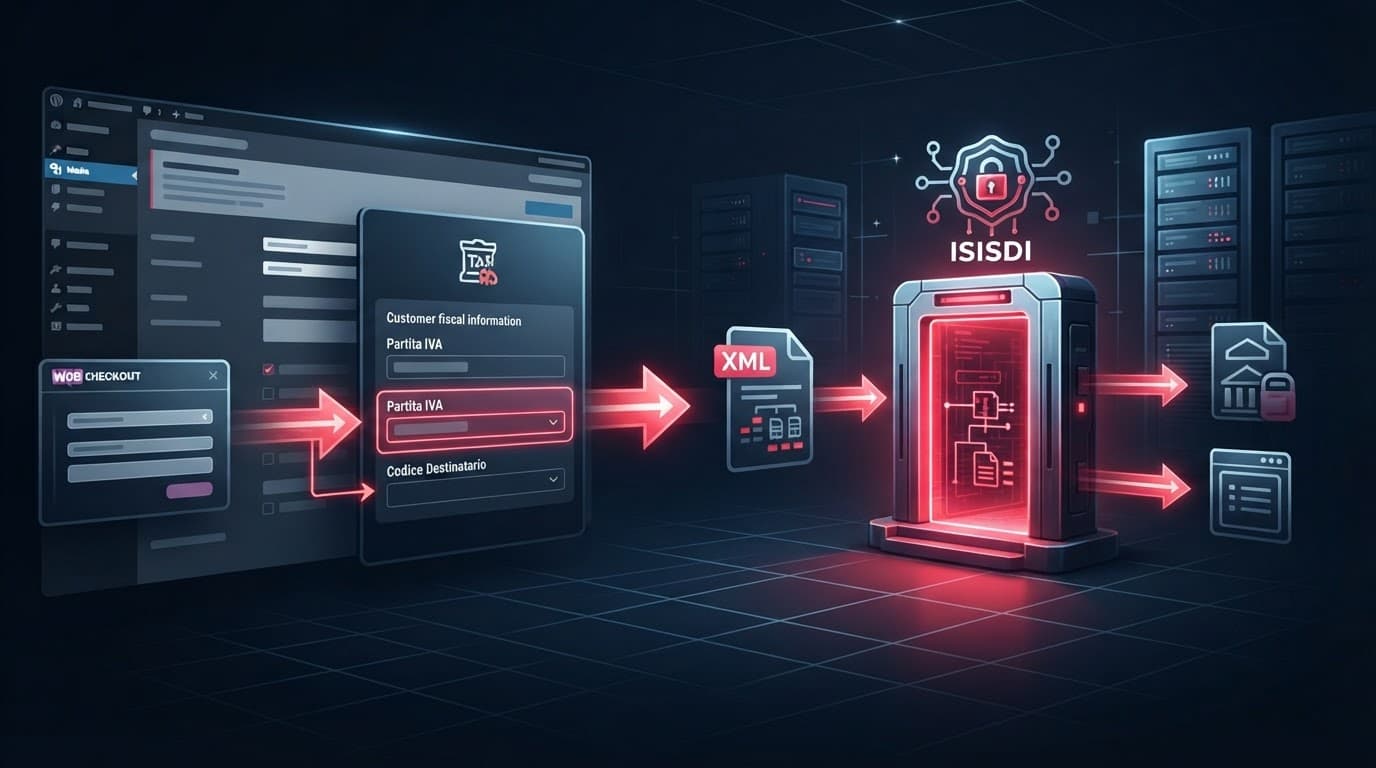
Il plugin legge le informazioni dell’ordine: intestazione, dati fiscali, codice fiscale o Partita IVA, indirizzo, aliquota IVA, prodotti, eventuale bollo e metodo di pagamento. Poi genera il documento secondo il tracciato richiesto.
Il passaggio successivo è l’invio al Sistema di Interscambio. Il sistema controlla il documento e restituisce ricevute diverse: consegna, mancata consegna, scarto o impossibilità di recapito. Creare il documento non significa che la fattura sia arrivata correttamente.

Clienti privati, aziende e professionisti
Il checkout deve distinguere il cliente privato da quello con Partita IVA. Deve inoltre raccogliere i dati fiscali, diversi da quelli usati per i corrispettivi elettronici. Per il privato, in molti casi si usa il codice destinatario “0000000”. Aziende e professionisti possono richiedere una PEC o un canale di recapito dedicato.
L’Agenzia delle Entrate chiarisce la compilazione dei dati del cliente: nella sezione del cessionario o committente va indicata la Partita IVA oppure il codice fiscale, secondo il caso.
Una fattura elettronica scartata non è stata emessa. Va corretta e ritrasmessa entro i termini previsti, senza archiviarla come conclusa.
Quale soluzione scegliere per il tuo e-commerce
Non esiste il plugin perfetto per tutti. Un piccolo shop con pochi ordini ha esigenze diverse da un e-commerce B2B con listini, clienti europei e rimborsi frequenti.
Prima di scegliere, controlla dove risiedono i dati, chi gestisce l’invio allo SdI e quali sono i costi di gestione. Verifica anche il rinnovo e cosa succede se cambi fornitore.
Plugin WordPress o servizio cloud?
Un plugin WordPress può generare il formato XML direttamente dal pannello di controllo di WooCommerce. È comodo se vuoi tenere ordini e documenti nel sito, ma richiede manutenzione, backup e aggiornamenti controllati.
Un servizio SaaS, invece, collega WooCommerce a una piattaforma esterna. Di solito riunisce invio, conservazione e gestione documentale in un unico ambiente. Controlla chi offre la conservazione sostitutiva e per quale durata.
| Soluzione | Costi da valutare | Quando ha senso |
|---|---|---|
| Plugin con XML | Licenza annuale, assistenza, eventuali crediti di invio | Shop piccoli o flussi già gestiti in WordPress, con prodotti come Easy Fattura Elettronica |
| Servizio SaaS | Canone, modulo, conservazione e rinnovi | Aziende che vogliono centralizzare contabilità e documenti con Fatture in Cloud o piattaforme analoghe |
| Integrazione personalizzata | Sviluppo, API, manutenzione tecnica | E-commerce con ERP, gestionale o processi fuori standard |
Easy Fattura Elettronica può avere un canone indicato di 49,99 euro l’anno più imposte, ma il prezzo va verificato sul listino vigente. Il servizio collegato ad Aruba Fatturazione Elettronica può partire da 29 euro più IVA per il primo anno, con servizi aggiuntivi da controllare. Confronta sempre rinnovi e costi ricorrenti, non solo la promozione iniziale.
Prima di acquistare o rinnovare Easy Fattura Elettronica, verifica assistenza, tempi di risposta e modalità di esportazione. Se vuoi centralizzare contabilità e documenti, controlla anche che Fatture in Cloud dialoghi con il gestionale scelto.
Per un progetto più ampio, creare un negozio online con WooCommerce richiede di valutare anche hosting, sicurezza, pagamenti, spedizioni e assistenza tecnica.
Un generatore PDF non basta
Un generatore PDF non crea, da solo, una fattura elettronica destinata all’invio allo SdI.
Strumenti come WooCommerce PDF Invoices possono produrre una fattura di cortesia ordinata per il cliente. Anche YITH WooCommerce Invoices può creare una fattura di cortesia, ma il documento resta solo informativo.
La fattura di cortesia non sostituisce l’invio fiscale allo SdI. Quindi, WooCommerce PDF Invoices e YITH WooCommerce Invoices non equivalgono a un sistema di trasmissione delle fatture elettroniche.
Cerca funzioni concrete: formato XML compatibile con le specifiche vigenti, invio automatico o collegamento a un intermediario, gestione delle ricevute, note di credito, numerazione configurabile, esportazione e supporto per ordini UE o extra-UE. Per il retail, controlla anche il supporto ai corrispettivi elettronici e ai regimi fiscali applicati.
Configurare il plugin senza complicare il checkout
La configurazione parte dai dati fiscali dell’azienda. Ragione sociale, Partita IVA, codice fiscale, indirizzo, regimi fiscali, aliquote IVA e numerazione devono essere coerenti con il gestionale e con il commercialista. Se il gestionale è collegato a Fatture in Cloud, mappa prima numerazioni e aliquote.
Non aspettare il primo ordine reale per scoprirlo.
I campi fiscali giusti al momento giusto
Mostra nel checkout solo i campi necessari, senza trasformare l’acquisto in un modulo da commercialista. Un privato non deve affrontare richieste pensate per un’azienda.
Per gli utenti business puoi prevedere Partita IVA, codice fiscale, PEC e codice destinatario. Per le vendite nell’Unione Europea, verifica il numero IVA con la validazione VIES prima di applicare il trattamento previsto. Se l’esito non è valido, sospendi il trattamento e ripeti la validazione VIES dopo aver chiesto al cliente di correggere i dati.
Chi lavora con aziende, prezzi riservati e cataloghi differenziati può approfondire la gestione di clienti B2B su WooCommerce. Fatturazione, ruoli utente e condizioni IVA devono restare coerenti.
Imposta lo stato ordine che genera la fattura
Questo passaggio è decisivo. In alcuni negozi il documento viene generato dopo il pagamento, in altri dopo il completamento dell’ordine. Non scegliere il trigger fiscale a caso.
Una fattura di cortesia in PDF non deve essere l’unico indicatore dell’emissione fiscale. Verifica sempre lo stato effettivo del documento e controlla che WooCommerce PDF Invoices non entri in conflitto con lo stato dell’ordine.
Fai una prova in ambiente di staging con almeno questi casi:
- Un acquisto di un cliente privato.
- Un cliente business con numero IVA italiano e validazione VIES.
- Un ordine aziendale con dati di recapito.
- Un rimborso parziale.
- Un ordine con aliquota IVA diversa o bollo virtuale.
Testa anche da smartphone. Campi fiscali troppo piccoli, menu scomodi e pulsanti vicini fanno perdere vendite. Se il tasso di acquisto cala, misura separatamente conversione, errori sui dati obbligatori e attivazione del trigger fiscale tra desktop e mobile. Una media apparentemente buona può nascondere un checkout mobile che non funziona.
Rimborsi, variazioni e vendite estere in WooCommerce
La gestione fiscale di un e-commerce deve coprire anche le eccezioni. È in questi casi che le soluzioni più semplici mostrano i loro limiti.
Rimborso WooCommerce e note di credito TD04
Un rimborso tecnico non modifica automaticamente la fattura elettronica. Quando l’operazione richiede un documento di variazione, il relativo XML deve usare il tipo TD04.
Il plugin deve collegare il documento alla fattura originaria, riportare importi e IVA corretti e trasmetterlo. Non cancellare una fattura già emessa per correggere un reso. Definisci prima il flusso con chi segue la contabilità.
Operazioni UE, extra-UE e prodotti digitali
Per le operazioni transfrontaliere, verifica prima il cliente con la validazione VIES. I dati passano nel formato XML previsto, senza esterometro separato. Il flusso non è automatico: conserva e ricontrolla l’esito della validazione VIES.
Beni fisici, servizi, corsi online, download e abbonamenti possono seguire regimi fiscali diversi. Configura aliquote, natura IVA e tipo documento solo dopo aver verificato il caso con il commercialista.
Il riferimento è fatturaPA 1.9.1: le specifiche tecniche 1.9.1 dell’Agenzia delle Entrate sono utilizzabili dal 15 maggio 2026. Plugin e connettori devono restare aggiornati al tracciato vigente, quando cambiano codici o controlli.
Controlli che evitano problemi dopo la pubblicazione
Dopo il go-live, considera il negozio un sistema da manutenere. Controlla con regolarità le ricevute SdI e gestisci subito gli esiti non andati a buon fine. Verifica che la fattura di cortesia resti distinta dal documento XML e non lo sostituisca.
Controlla gli aggiornamenti di WordPress, WooCommerce e dell’estensione fiscale. Verifica anche il tracciato, incluso fatturaPA 1.9.1, e applica le specifiche tecniche aggiornate. Un aggiornamento incompatibile può lasciare il negozio operativo e bloccare la parte fiscale.
Fai backup regolari di ordini e impostazioni. Prima di un aggiornamento importante, prova il flusso in staging. Se utilizzi Fatture in Cloud, includi anche il gestionale collegato nei test. Dopo ogni aggiornamento, testa WooCommerce PDF Invoices e definisci chi gestisce eventuali errori, con supporto prioritario quando necessario.
Verifica anche il checkout reale, soprattutto da mobile. I dati richiesti non devono sparire né comparire dopo troppi clic. Per le vendite UE, pianifica periodicamente una validazione VIES. Se il negozio gestisce anche corrispettivi elettronici, prova quel flusso separatamente. Velocità, chiarezza dei campi e una CTA come “Completa l’ordine” incidono sul tasso di conversione quanto il design.
Le pagine ufficiali dell’Agenzia delle Entrate su fatturazione elettronica e corrispettivi restano il riferimento per regole operative e corrispettivi elettronici. Consultale quando cambiano procedure o specifiche tecniche.
Una configurazione fiscale che non frena le vendite
La scelta giusta non è la soluzione con più funzioni. È quella che gestisce davvero ordini, clienti e modello fiscale.
Una fattura elettronica ben gestita garantisce un documento corretto, una trasmissione riuscita e ricevute tracciabili. Il resto è rumore.
Testa gli ordini più frequenti e quelli problematici prima di andare online. Una configurazione solida riduce correzioni manuali, errori contabili e clienti bloccati al pagamento.
Domande frequenti sulla fattura elettronica in WooCommerce
Posso generare documenti fiscali direttamente dal negozio online?
Sì, con un plugin o un’integrazione collegata a un servizio di fatturazione. WooCommerce raccoglie i dati dell’ordine, mentre l’estensione genera le fatture elettroniche e ne gestisce l’invio al Sistema di Interscambio, direttamente o tramite intermediario.
La fattura di cortesia in PDF inviata al cliente è valida?
No. La fattura di cortesia è una copia, non il file fiscale trasmesso. Strumenti come WooCommerce PDF Invoices e YITH WooCommerce Invoices possono creare il PDF, ma l’invio allo SdI dipende dalla soluzione collegata.
Come gestisco un rimborso e le note di credito?
Il rimborso tecnico dell’ordine va coordinato con il documento fiscale. Se serve un documento correttivo, va emesso un XML TD04 collegato alla fattura originaria.
Devo chiedere sempre tutti i dati di recapito?
No. I campi devono adattarsi al tipo di cliente e all’operazione. Per un privato raccogli solo le informazioni necessarie. Per aziende e professionisti chiedi i dati richiesti per l’emissione e la consegna del documento.
La verifica VIES serve per ogni vendita UE?
Dipende dal tipo di cliente e dall’operazione. La validazione VIES va valutata con il commercialista, soprattutto nelle vendite B2B intracomunitarie.