

Un aggiornamento WordPress può migliorare sicurezza, velocità e compatibilità, ma influisce anche sulla sicurezza del sito e sulla stabilità generale. Può anche bloccare il sito, rompere un modulo o rendere inutilizzabile una funzione importante. Per questo un ambiente staging WordPress è una copia di lavoro separata dal sito online, dove puoi verificare ogni modifica prima di pubblicarla.
La procedura è utile soprattutto per siti aziendali, e-commerce e portali che generano contatti ogni giorno. Un errore sul sito in produzione non riguarda solo la parte tecnica, in quanto può fermare richieste di preventivo, telefonate, ordini e campagne pubblicitarie sul tuo sito web. Vediamo come usare lo staging in modo pratico e sicuro.
Punti Chiave
- Un ambiente di staging WordPress è una copia isolata del tuo sito dove puoi testare aggiornamenti, plugin e modifiche senza rischi per la versione live.
- È fondamentale per siti aziendali ed e-commerce per evitare interruzioni nelle vendite, nei moduli di contatto e nelle campagne pubblicitarie.
- Prima di pubblicare le modifiche, bisogna proteggere lo staging con password e tag noindex, verificando attentamente la versione mobile e le funzionalità critiche come i pagamenti.
- Una corretta sincronizzazione e l’uso costante di backup completi prevengono la perdita di dati importanti raccolti sul sito di produzione durante i test.
Cos’è un ambiente staging WordPress
Un ambiente di staging è una copia del sito WordPress ospitata in uno spazio separato. Ha gli stessi contenuti, lo stesso tema, gli stessi plugin WordPress e una configurazione molto simile al sito in produzione, cioè quello visibile agli utenti.
La differenza è semplice: in questo sito di staging puoi lavorare senza modificare subito il sito pubblico. Puoi aggiornare WordPress, cambiare Elementor, provare un nuovo plugin WordPress o verificare un restyling prima di intervenire sulla versione online.
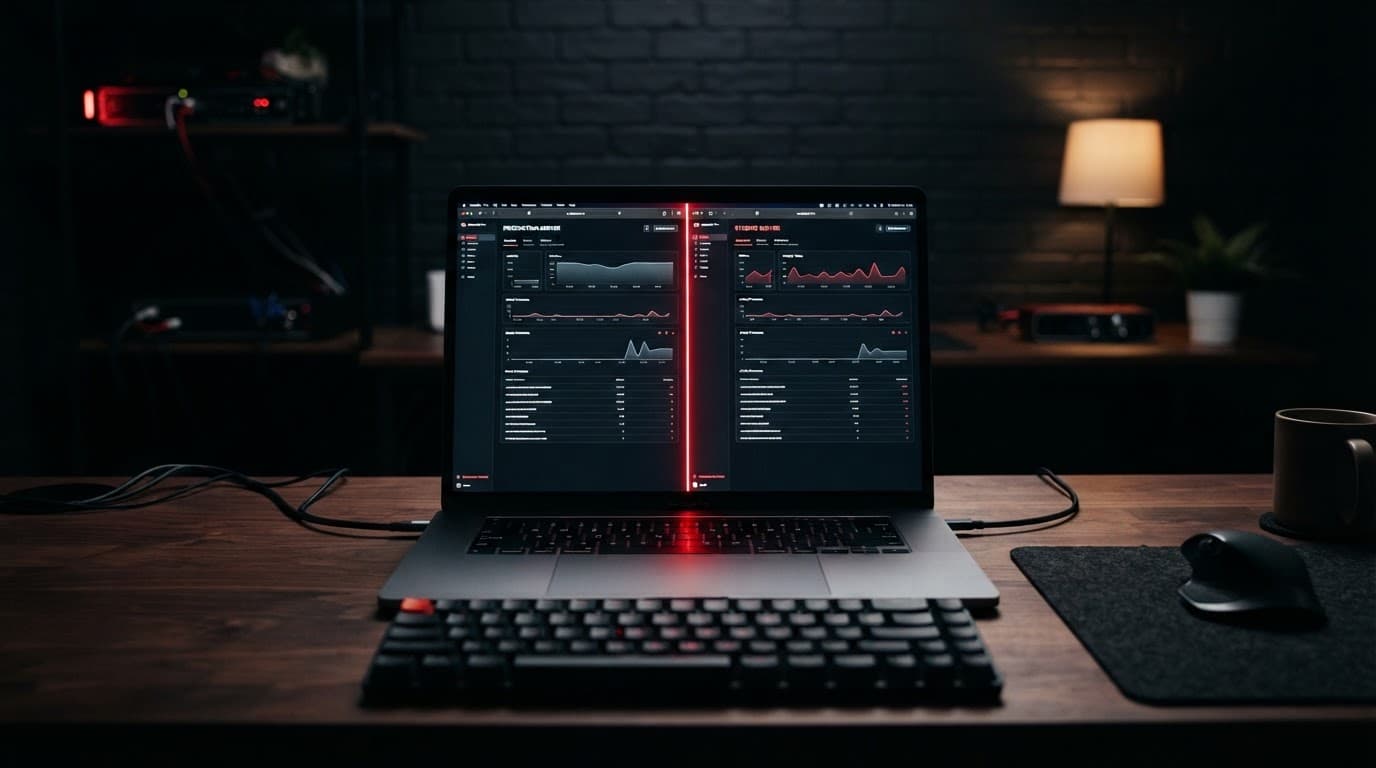
Questo spazio non è un secondo sito da gestire senza criterio. Deve riprodurre il più possibile l’ambiente reale. Se il sito online usa PHP 8.2, un determinato piano di hosting WordPress, una configurazione di cache e specifici plugin, anche l’area di test dovrebbe utilizzare condizioni simili, magari partendo anche da una fase di sviluppo locale.
Questa corrispondenza evita un problema frequente: un aggiornamento funziona nella copia di prova, ma si rompe sul sito live perché i due ambienti sono diversi. Le buone pratiche per dev, staging e produzione insistono proprio sulla necessità di mantenere ambienti il più possibile coerenti.
Per una PMI, il vantaggio è concreto. Puoi intervenire con più tranquillità e ridurre i tempi di emergenza. Se stai progettando un nuovo sito, puoi approfondire anche i vantaggi di WordPress per siti professionali, soprattutto quando il progetto deve crescere nel tempo.
Quando conviene usare lo staging
Non ogni intervento richiede una copia di test. Cambiare una virgola in una pagina può essere un’operazione semplice. Effettuare aggiornamenti e modifiche su cinque plugin insieme, invece, richiede molta più attenzione.
L’ambiente di staging è particolarmente utile in questi casi:
- applicazione di aggiornamenti al core WordPress, al tema o a plugin importanti;
- modifiche al sito che riguardano Elementor, WooCommerce, sistemi di pagamento o plugin SEO;
- restyling grafico del sito aziendale;
- modifica della struttura delle pagine o dei menu;
- installazione di nuove funzioni, come aree riservate, booking o configuratori;
- interventi sul codice PHP, CSS o JavaScript;
- ottimizzazioni della velocità e della cache;
- migrazione verso un nuovo hosting.
Il livello di rischio dipende dal sito. Una vetrina con cinque pagine non ha la stessa complessità di un e-commerce con ordini, utenti registrati, prodotti e sistemi di pagamento.
WooCommerce richiede una cautela in più per la gestione del database, che cambia continuamente. Mentre lavori all’interno di un’area di test, sul sito online possono arrivare nuovi ordini, nuove registrazioni o modifiche alle quantità disponibili. Copiare poi i dati dell’ambiente di staging sopra quelli live può cancellare informazioni recenti. È quindi fondamentale effettuare sempre un backup del sito prima di testare le modifiche in modo definitivo.
Lo staging riduce il rischio tecnico, ma non sostituisce un piano di backup e una procedura corretta di pubblicazione.
Prima di iniziare, valuta quindi la struttura del progetto. Per un sito aziendale, la realizzazione di siti WordPress deve comprendere anche manutenzione, aggiornamenti e controllo delle funzionalità nel tempo.
Come creare un ambiente staging WordPress
Esistono tre modalità principali per creare una copia di test.
La prima è sfruttare la funzione di staging inclusa nel tuo piano di hosting WordPress. Molti provider di hosting gestito permettono di clonare il sito con pochi clic direttamente dal pannello di controllo. In genere creano un sottodominio o una cartella separata, duplicano file e database e offrono un comando per trasferire le modifiche sul sito live.
La seconda consiste nell’utilizzare un plugin WordPress dedicato. WP STAGING per WordPress consente di clonare il sito, creare un clone, testare modifiche e gestire operazioni di copia o ripristino. Prima di installare qualunque plugin, verifica compatibilità, spazio disponibile e modalità di backup.
La terza è la procedura manuale, adatta a chi lavora con accesso FTP, database e configurazione server. Richiede più competenze, ma permette un controllo completo su file, URL, database e ambiente PHP.
Il flusso corretto parte sempre dal sito online:
- esegui un backup del sito completo di file e database;
- verifica che il backup sia integro e realmente ripristinabile;
- crea la copia staging;
- proteggi l’accesso con password;
- disattiva l’indicizzazione per evitare che i motori di ricerca trovino la copia;
- controlla URL, email, moduli e collegamenti;
- applica gli aggiornamenti nello staging;
- testa il sito su desktop e smartphone;
- procedi a pubblicare le modifiche solo dopo averle verificate.
La protezione dello staging è essenziale. Una copia accessibile a tutti può essere visitata da utenti, bot e motori di ricerca. Usa una password a livello server e imposta il sito come noindex. Il blocco tramite robots.txt da solo non protegge i contenuti e non impedisce sempre l’accesso diretto.
Fai attenzione anche alle email. Un modulo di contatto nello staging non dovrebbe inviare messaggi ai clienti reali. Lo stesso vale per notifiche WooCommerce, automazioni, newsletter e sistemi di pagamento. Usa indirizzi di prova e modalità sandbox quando sono disponibili.
Cosa controllare prima di pubblicare
Aggiornare i plugin e verificare che la homepage si apra non basta. Un sito WordPress può sembrare funzionante e avere comunque problemi nelle pagine più importanti. Per questo motivo, prima di trasferire qualsiasi aggiornamento, è fondamentale testare le modifiche sul sito di staging prima di inviarle al sito in produzione.
Controlla prima le funzioni che portano risultati commerciali:
- invio dei moduli di contatto;
- clic sul numero di telefono;
- collegamenti WhatsApp;
- richieste di preventivo;
- prenotazioni e calendari;
- login e registrazione degli utenti;
- carrello e checkout;
- codici sconto e metodi di pagamento;
- email automatiche;
- tracciamento con Google Analytics 4;
- eventi e conversioni delle campagne pubblicitarie.
La CTA conta. Un pulsante con scritto “Contattaci” è generico. “Richiedi un preventivo gratuito” o “Prenota una prima consulenza” spiega meglio cosa succede dopo il clic. Durante il test, verifica che il pulsante sia visibile, leggibile e facile da usare con un dito.
La versione mobile merita un controllo separato. Un tasso di conversione complessivo del 2% può nascondere un 4% da desktop e uno 0,8% da smartphone. In questo caso il problema non è necessariamente il mercato o la campagna. Può essere un form scomodo, una CTA poco visibile, un menu difficile da usare o una pagina troppo lenta.

Verifica anche le prestazioni. Confronta i dati prima e dopo l’aggiornamento. I riferimenti più utili sono:
- LCP sotto 2,5 secondi;
- INP sotto 200 millisecondi;
- CLS sotto 0,1;
- TTFB sopra 600 millisecondi, che indica la necessità di un controllo sul server.
Controlla questi valori con PageSpeed Insights e Google Search Console. I dati reali degli utenti sono più utili di un singolo test eseguito in condizioni simulate.
Infine, verifica gli aspetti SEO legati a eventuali modifiche al sito, controllando title, meta description, URL canonici, sitemap, redirect, pagine 404 e stato di indicizzazione. Un plugin aggiornato può modificare impostazioni importanti senza mostrare errori evidenti, influenzando la visibilità sui motori di ricerca.
Come trasferire le modifiche sul sito online
Quando i test sono terminati, non trasferire tutto alla cieca. La pubblicazione deve seguire una procedura definita per ottimizzare la gestione dello staging.
Per modifiche al tema, ai plugin o ai file, il trasferimento può essere relativamente semplice. Per contenuti e database, invece, serve più attenzione. Una pagina pubblicata nello staging può essere copiata sul sito live senza problemi, ma un database completo può sovrascrivere dati creati nel frattempo, rendendo necessaria una corretta sincronizzazione degli ambienti.
Per un sito aziendale poco dinamico, la sincronizzazione completa può essere gestibile. Per un e-commerce o un sito con molti moduli, è spesso più sicuro trasferire solo i file modificati e ricreare manualmente le impostazioni necessarie.
Prima di pubblicare le modifiche:
- crea un nuovo backup del sito live, utile per ripristinare una copia in caso di problemi imprevisti sul tuo sito web;
- scegli un orario con pochi accessi;
- attiva una breve modalità manutenzione se serve;
- annota i plugin e i file modificati;
- verifica che non ci siano ordini o form in corso;
- pubblica le modifiche;
- svuota cache del sito, del server e del CDN;
- controlla subito homepage, pagine servizio e contatti.
Dopo la pubblicazione, prova il sito da una finestra anonima. Testa almeno un dispositivo mobile e un browser diverso da quello usato durante lo sviluppo. Un vecchio file in cache può mostrare una versione precedente e confondere la verifica.
Lo staging non sostituisce la manutenzione
Un ambiente staging WordPress funziona bene quando fa parte di un processo continuo. Non serve solo prima di un grande restyling. Può diventare una fase ordinaria della gestione dello staging e della manutenzione mensile.
Prima di ogni aggiornamento, controlla changelog, compatibilità e backup disponibili. Dopo l’intervento, per garantire la sicurezza del sito, osserva errori PHP, velocità, moduli, acquisti e dati di Analytics. Se il tuo sito web genera lead, confronta il tasso di conversione con il periodo precedente.
Il tasso di conversione è uno dei feedback più onesti del sito. Se cala, guarda prima le landing page, il form, la CTA e la versione mobile. Segmenta sempre i dati per dispositivo, browser e sorgente del traffico. Il confronto con i tuoi dati storici è spesso più utile di una media generica del settore.
Un report efficace non deve raccogliere numeri senza spiegazione. Dividilo in tre parti: sintesi dei valori principali, dettaglio tecnico e piano d’azione ordinato per impatto e difficoltà. In questo modo, ogni ciclo di aggiornamenti e modifiche diventa una decisione verificabile, non un tentativo.
Conclusione
Aggiornare WordPress direttamente sul sito in produzione significa accettare un rischio evitabile. Con un ambiente staging WordPress, puoi provare plugin, temi, modifiche grafiche e ottimizzazioni prima di esporle ai tuoi utenti, sfruttando anche le funzionalità avanzate del tuo hosting WordPress.
Prima di pubblicare le modifiche sul sito live, l’utilizzo di un ambiente di staging ti permette di effettuare verifiche approfondite. Backup sicuro, test mobile, controllo delle conversioni e pubblicazione graduale sono la base di una gestione professionale, pensata per mantenere il tuo progetto sempre efficiente e sicuro.
Domande frequenti sull’ambiente staging WordPress
Lo staging è obbligatorio per ogni aggiornamento?
No. Per piccole modifiche testuali può non essere necessario. È consigliato quando aggiorni più componenti, tocchi il codice o intervieni su funzioni importanti come form, checkout e pagamenti. Se qualcosa va storto durante le modifiche, puoi sempre ripristinare una copia del sito per tornare alla versione precedente in sicurezza.
Lo staging può danneggiare il sito online?
La copia staging non modifica direttamente il sito live. Il rischio principale nasce durante la sincronizzazione degli ambienti o quando vengono condivisi database, email e servizi esterni. Fare sempre un backup preventivo e seguire una procedura di pubblicazione corretta riduce questi problemi.
Il sito staging può essere indicizzato da Google?
Sì, un sito di staging può essere indicizzato se non viene protetto in modo adeguato. Usa una password e imposta il tag noindex. Controlla anche che la copia di test non abbia collegamenti pubblici o sitemap accessibili ai motori di ricerca.
Come si testa un e-commerce nello staging?
Usa ordini di prova, gateway in modalità sandbox e indirizzi email controllati. Non sovrascrivere il database live senza una strategia precisa per preservare ordini, clienti, prodotti e disponibilità di magazzino.